

Tạo Chuyển tiền TPBANK

Cách Tạo Bill chuyển tiền TPBANK miễn phí
Nếu bạn thường xuyên chuyển tiền bằng TPBank, chắc hẳn sẽ có lúc cần lưu lại bill chuyển tiền để kiểm tra giao dịch, gửi cho người nhận hoặc làm căn cứ đối chiếu sau này.
Thực tế, bạn không cần sử dụng các website tạo bill không rõ nguồn gốc. Cách an toàn nhất là thực hiện giao dịch trực tiếp trên TPBank Mobile hoặc ngân hàng điện tử TPBank, sau đó lưu lại màn hình xác nhận giao dịch thành công.
Trong bài viết này, mình hướng dẫn cách thực hiện theo cách đơn giản nhất, đồng thời cung cấp link chính thức để tải ứng dụng TPBank trên Android, iPhone và truy cập website ngân hàng.
Bill chuyển tiền TPBank là gì?
Bill chuyển tiền TPBank có thể hiểu đơn giản là hình ảnh hoặc thông tin xác nhận một giao dịch chuyển tiền đã được thực hiện.
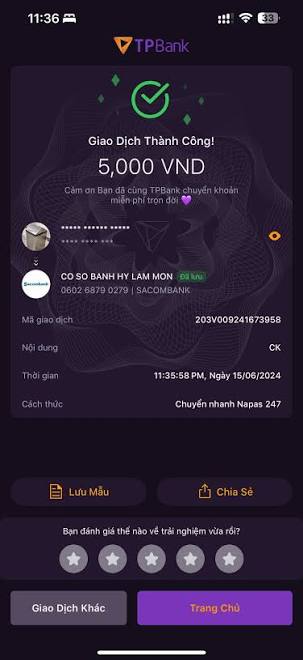
Sau khi chuyển khoản thành công, hệ thống ngân hàng thường hiển thị các thông tin liên quan đến giao dịch như:
- Số tiền đã chuyển.
- Tên hoặc thông tin người nhận.
- Ngân hàng nhận tiền.
- Nội dung chuyển khoản.
- Thời gian giao dịch.
- Trạng thái giao dịch.
- Thông tin/mã giao dịch tùy từng trường hợp.
Đây là những thông tin hữu ích khi bạn cần kiểm tra lại một khoản tiền đã chuyển.
Một lưu ý rất quan trọng: nếu cần chứng minh đã chuyển tiền, bạn nên sử dụng xác nhận giao dịch thật từ TPBank, thay vì chỉnh sửa hình ảnh hoặc sử dụng công cụ tạo bill giả. Việc làm giả chứng từ giao dịch ngân hàng có thể gây ra những rủi ro pháp lý và tranh chấp không đáng có.
Cách tạo bill chuyển tiền TPBank miễn phí trên app

Cách dễ nhất là sử dụng ứng dụng TPBank Mobile trên điện thoại.
TPBank hiện cung cấp ứng dụng chính thức trên cả Google Play và App Store.
Bước 1: Tải ứng dụng TPBank Mobile
Nếu đang sử dụng điện thoại Android, bạn có thể tải ứng dụng TPBank Mobile trực tiếp từ Google Play:
Tải TPBank Mobile trên Google Play
Nếu sử dụng iPhone hoặc iPad, tải ứng dụng từ App Store:
Tải TPBank Mobile trên App Store
Mình khuyên nên tải ứng dụng từ đúng kho ứng dụng chính thức thay vì cài file APK hoặc ứng dụng được chia sẻ trên các website lạ. Thông tin trên Google Play và App Store đều xác định nhà phát triển là TPBank/TienPhongBank.
Bước 2: Đăng nhập TPBank Mobile
Sau khi cài đặt, mở TPBank Mobile và đăng nhập tài khoản ngân hàng của bạn.
Tùy phiên bản ứng dụng, giao diện có thể thay đổi theo thời gian. Vì vậy, nếu vị trí nút chức năng không giống hoàn toàn hướng dẫn, bạn chỉ cần tìm mục liên quan đến Chuyển tiền hoặc Lịch sử giao dịch.
Bước 3: Thực hiện giao dịch chuyển tiền
Chọn chức năng Chuyển tiền, sau đó nhập thông tin người nhận.
Thông thường bạn sẽ cần kiểm tra:
- Ngân hàng nhận.
- Số tài khoản.
- Tên người nhận.
- Số tiền.
- Nội dung chuyển khoản.
TPBank cũng hướng dẫn quy trình chuyển tiền qua ứng dụng với các bước nhập ngân hàng nhận, số tài khoản, số tiền và nội dung chuyển tiền trước khi xác thực giao dịch.
Bước 4: Kiểm tra thật kỹ trước khi xác nhận
Đây là bước mình khuyên mọi người không nên bỏ qua.
Trước khi xác nhận, hãy kiểm tra lại tên người nhận, số tài khoản, ngân hàng và số tiền.
Nếu thông tin chính xác, thực hiện xác thực giao dịch theo yêu cầu của TPBank.
Sau khi giao dịch thành công, ứng dụng sẽ hiển thị thông báo xác nhận.
Bước 5: Lưu bill giao dịch
Sau khi chuyển tiền thành công, bạn có thể sử dụng chức năng chia sẻ hoặc lưu thông tin giao dịch nếu phiên bản TPBank Mobile đang sử dụng hỗ trợ chức năng này.
Một cách đơn giản khác là chụp màn hình phần xác nhận giao dịch thành công để lưu lại.
Mình thường khuyên nên lưu bill ngay sau khi chuyển tiền, bởi sau đó nếu cần kiểm tra lại sẽ đỡ mất thời gian tìm kiếm trong lịch sử giao dịch.
Cách lấy lại bill chuyển tiền TPBank đã giao dịch
Nếu bạn đã chuyển tiền nhưng quên lưu bill thì cũng không cần quá lo.
Bạn có thể mở TPBank Mobile và tìm đến khu vực Lịch sử giao dịch hoặc phần quản lý giao dịch để kiểm tra lại giao dịch đã thực hiện.
Khi tìm được giao dịch cần xem, hãy mở chi tiết để kiểm tra thông tin.
Đây cũng là cách phù hợp hơn so với việc tìm kiếm các website “tạo bill TPBank” trên mạng.
Nếu mục đích của bạn chỉ là lưu lại bằng chứng đã chuyển tiền, giao dịch thật trong lịch sử ngân hàng có giá trị và đáng tin cậy hơn một hình ảnh được tạo bằng công cụ bên ngoài.
Cách tạo bill chuyển tiền TPBank trên website
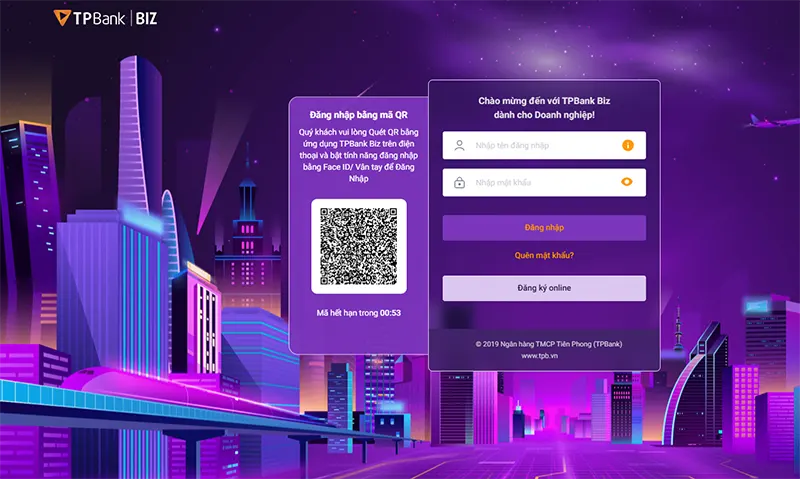
Ngoài ứng dụng điện thoại, TPBank cũng cung cấp dịch vụ ngân hàng điện tử trên website.
Bạn có thể truy cập website chính thức của TPBank tại:
TPBank có khu vực ngân hàng điện tử dành cho khách hàng cá nhân. Website chính thức hiện cung cấp chức năng đăng nhập ngân hàng số và các dịch vụ ngân hàng trực tuyến.
Bước 1: Truy cập website TPBank
Mở trình duyệt trên máy tính hoặc điện thoại và truy cập website chính thức của TPBank.
Sau đó chọn khu vực Đăng nhập ngân hàng số.
Bước 2: Đăng nhập tài khoản
Nhập thông tin đăng nhập theo yêu cầu của TPBank.
Không nên đăng nhập tài khoản ngân hàng thông qua đường link được gửi từ người lạ, tin nhắn không rõ nguồn gốc hoặc các website có tên miền gần giống TPBank.
Bước 3: Thực hiện chuyển tiền
Sau khi đăng nhập, tìm chức năng chuyển tiền và nhập thông tin người nhận.
Trước khi xác nhận, hãy kiểm tra lại toàn bộ thông tin giao dịch.
Bước 4: Xác nhận giao dịch
Thực hiện bước xác thực theo hướng dẫn của hệ thống.
Khi giao dịch thành công, hãy lưu lại thông tin xác nhận giao dịch hoặc sử dụng chức năng được hệ thống cung cấp để lưu/chia sẻ thông tin giao dịch nếu có.
Có cần dùng website tạo bill TPBank không?
Theo mình là không cần nếu mục đích của bạn là lưu hoặc gửi xác nhận một giao dịch đã chuyển tiền.
Một số website có thể quảng cáo chức năng tạo bill ngân hàng rất giống giao diện thật. Tuy nhiên, hình ảnh được tạo từ những công cụ này không phải là bằng chứng cho một giao dịch ngân hàng thực tế.
Nếu bạn đã chuyển tiền thật, cách tốt nhất vẫn là:
TPBank Mobile → Chuyển tiền → Giao dịch thành công → Lưu xác nhận giao dịch.
Hoặc:
TPBank Online → Chuyển tiền → Giao dịch thành công → Lưu thông tin giao dịch.
Cách này vừa miễn phí, vừa hạn chế nguy cơ nhầm lẫn hoặc sử dụng phải công cụ không an toàn.
Tải TPBank Mobile chính thức
Nếu bạn đang tìm đúng ứng dụng TPBank để thực hiện giao dịch và lấy xác nhận chuyển tiền, có thể sử dụng các liên kết dưới đây.
Android:
TPBank Mobile trên Google Play
iPhone/iOS:
Website TPBank:
Truy cập website chính thức TPBank
TPBank cũng hướng dẫn khách hàng tải TPBank Mobile từ Play Store hoặc App Store trên website chính thức của ngân hàng.
Một số lưu ý khi lưu bill chuyển tiền TPBank
Bill chuyển tiền thường có nhiều thông tin liên quan đến tài khoản ngân hàng của bạn. Vì vậy, trước khi đăng ảnh lên Facebook, Zalo hoặc gửi cho người khác, bạn nên cân nhắc che những thông tin không cần thiết.
Đặc biệt:
- Không chia sẻ mật khẩu ngân hàng.
- Không cung cấp mã OTP cho người khác.
- Không gửi thông tin đăng nhập tài khoản.
- Không cài ứng dụng ngân hàng từ nguồn không chính thức.
- Kiểm tra kỹ người nhận trước khi chuyển tiền.
- Không chỉnh sửa bill nhằm làm cho một giao dịch chưa xảy ra thành giao dịch đã xảy ra.
Nếu cần gửi bằng chứng thanh toán cho người bán, thông thường chỉ cần gửi thông tin xác nhận giao dịch cần thiết, tránh chia sẻ quá nhiều thông tin cá nhân.
Câu hỏi thường gặp
Tạo bill chuyển tiền TPBank có mất phí không?
Nếu bạn muốn lưu lại xác nhận của giao dịch TPBank thực tế, bạn không cần sử dụng website tạo bill bên ngoài. TPBank hiện quảng bá nhiều dịch vụ chuyển tiền trên ứng dụng với phí 0 đồng theo chính sách áp dụng của ngân hàng. Tuy nhiên, phí và điều kiện có thể thay đổi nên nên kiểm tra biểu phí hiện hành trước khi giao dịch.
Có thể tạo bill TPBank mà không chuyển tiền không?
Nếu ý bạn là tạo một hình ảnh giống bill chuyển khoản nhưng không có giao dịch thật thì không nên sử dụng cho mục đích chứng minh thanh toán. Nếu cần xác nhận một giao dịch, hãy thực hiện giao dịch thật và lấy thông tin xác nhận trực tiếp từ TPBank.
Tôi quên chụp màn hình bill thì phải làm sao?
Bạn có thể kiểm tra lại lịch sử giao dịch trên TPBank Mobile hoặc ngân hàng điện tử để tìm giao dịch đã thực hiện và xem thông tin chi tiết.
Có nên tải app TPBank từ website lạ không?
Không nên. Hãy tải TPBank Mobile từ Google Play hoặc App Store chính thức. TPBank cũng hướng dẫn khách hàng sử dụng các kho ứng dụng này để tải ứng dụng.
Kết luận
Nếu bạn đang tìm cách tạo bill chuyển tiền TPBank miễn phí, cách an toàn và đúng nhất không phải là dùng công cụ tạo ảnh bill trên mạng.
Hãy thực hiện giao dịch trực tiếp bằng TPBank Mobile hoặc TPBank Online, sau đó lưu lại xác nhận giao dịch thành công. Cách này giúp thông tin trên bill khớp với giao dịch thực tế và thuận tiện hơn khi cần kiểm tra hoặc đối chiếu.
Nếu đang sử dụng điện thoại, bạn có thể tải TPBank Mobile từ Google Play hoặc App Store bằng các liên kết chính thức ở trên. Còn nếu thao tác trên máy tính, hãy truy cập trực tiếp website tpb.vn của TPBank để đăng nhập ngân hàng điện tử.