

Tạo Chuyển tiền SEABANK

Cách Tạo Bill chuyển tiền SEABANK miễn phí
Nếu bạn đang sử dụng tài khoản SeABank và muốn lấy bill chuyển tiền để lưu lại hoặc gửi cho người nhận xác nhận giao dịch, bạn có thể thực hiện ngay trên ứng dụng SeAMobile hoặc dịch vụ ngân hàng trực tuyến SeANet.
Cách làm khá đơn giản và không cần sử dụng các website tạo bill bên ngoài. Quan trọng nhất là bill phải được lấy từ giao dịch chuyển tiền thực tế trên hệ thống ngân hàng để đảm bảo thông tin chính xác.
Trong bài viết này, mình hướng dẫn từng cách để bạn dễ thực hiện trên điện thoại và máy tính.
Bill chuyển tiền SeABank là gì?
Bill chuyển tiền SeABank có thể hiểu đơn giản là thông tin xác nhận một giao dịch chuyển tiền đã được thực hiện trên tài khoản ngân hàng.
Thông thường, thông tin giao dịch có thể bao gồm:
- Tên người chuyển.
- Số tài khoản người chuyển.
- Tên người nhận.
- Số tài khoản người nhận.
- Ngân hàng nhận.
- Số tiền giao dịch.
- Nội dung chuyển khoản.
- Thời gian thực hiện giao dịch.
- Trạng thái giao dịch.
- Mã giao dịch hoặc mã tham chiếu, tùy giao dịch.
Bill hoặc thông tin giao dịch có thể được sử dụng để đối chiếu khi bạn chuyển tiền mua hàng, thanh toán dịch vụ hoặc gửi tiền cho người khác.
Lưu ý: Bill chỉ có giá trị tham khảo/xác nhận thông tin giao dịch khi được tạo ra từ giao dịch thực tế. Không nên sử dụng công cụ chỉnh sửa ảnh hoặc website tạo bill để làm giả giao dịch ngân hàng.
Cách tạo bill chuyển tiền SeABank trên app SeAMobile
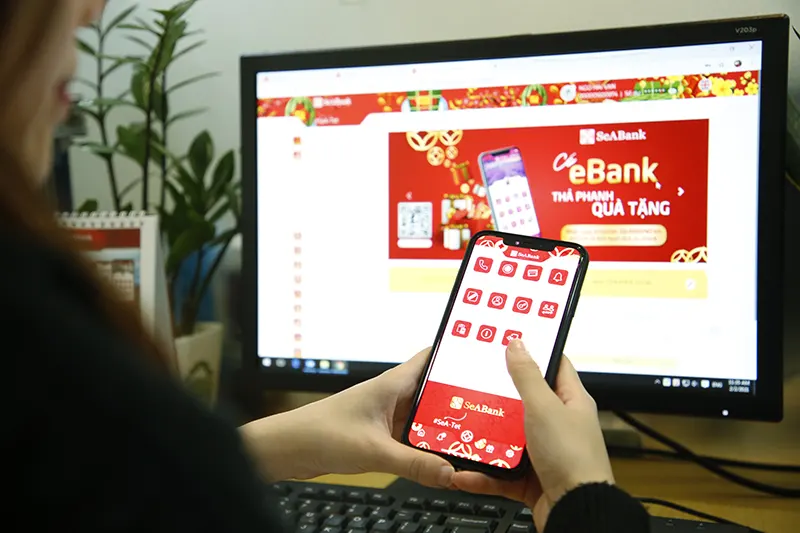
Đây là cách thuận tiện nhất nếu bạn thường xuyên sử dụng SeABank trên điện thoại.
SeAMobile là ứng dụng ngân hàng điện tử chính thức của Ngân hàng TMCP Đông Nam Á – SeABank. Ứng dụng hỗ trợ chuyển tiền trong và ngoài hệ thống SeABank cùng nhiều tính năng quản lý tài khoản khác.
Bước 1: Tải ứng dụng SeAMobile
Nếu điện thoại chưa cài SeAMobile, bạn nên tải ứng dụng trực tiếp từ kho ứng dụng chính thức.
Điện thoại Android:
Tải SeAMobile trên Google Play
iPhone/iOS:
Theo thông tin trên Google Play và App Store, SeAMobile là ứng dụng được phát triển bởi SeABank.
Bước 2: Đăng nhập SeAMobile
Sau khi cài đặt ứng dụng, mở SeAMobile và đăng nhập tài khoản ngân hàng của bạn.
Tùy phiên bản ứng dụng và thiết bị, SeABank có thể yêu cầu xác thực bằng mật khẩu, sinh trắc học hoặc phương thức bảo mật phù hợp.
Bạn nên kiểm tra kỹ tên ứng dụng và nhà phát triển trước khi đăng nhập.
Bước 3: Thực hiện giao dịch chuyển tiền
Sau khi đăng nhập, chọn chức năng Chuyển tiền.
Nhập các thông tin cần thiết như:
- Tài khoản nhận tiền.
- Ngân hàng nhận.
- Số tiền cần chuyển.
- Nội dung chuyển khoản.
Trước khi xác nhận, nên kiểm tra lại toàn bộ thông tin người nhận và số tiền.
Nếu chuyển nhầm tài khoản hoặc sai số tiền, việc xử lý có thể mất thời gian nên mình khuyên bạn đừng bỏ qua bước kiểm tra này.
Bước 4: Xác thực giao dịch
Sau khi kiểm tra thông tin, thực hiện xác nhận giao dịch theo phương thức mà SeABank yêu cầu.
Khi giao dịch thành công, hệ thống sẽ hiển thị thông tin xác nhận giao dịch.
Đây chính là phần thông tin bạn có thể sử dụng để đối chiếu việc chuyển tiền.
Bước 5: Lưu lại thông tin giao dịch
Sau khi chuyển tiền thành công, bạn có thể sử dụng các tùy chọn mà ứng dụng cung cấp để lưu/chia sẻ thông tin giao dịch nếu phiên bản SeAMobile hiện tại hỗ trợ.
Trong trường hợp không thấy nút tải hoặc chia sẻ bill, bạn có thể vào phần lịch sử giao dịch/tra cứu giao dịch để mở lại giao dịch vừa thực hiện.
Giao diện có thể thay đổi sau mỗi lần SeABank cập nhật ứng dụng nên tên nút hoặc vị trí chức năng có thể không hoàn toàn giống nhau.
Cách tạo bill chuyển tiền SeABank trên website
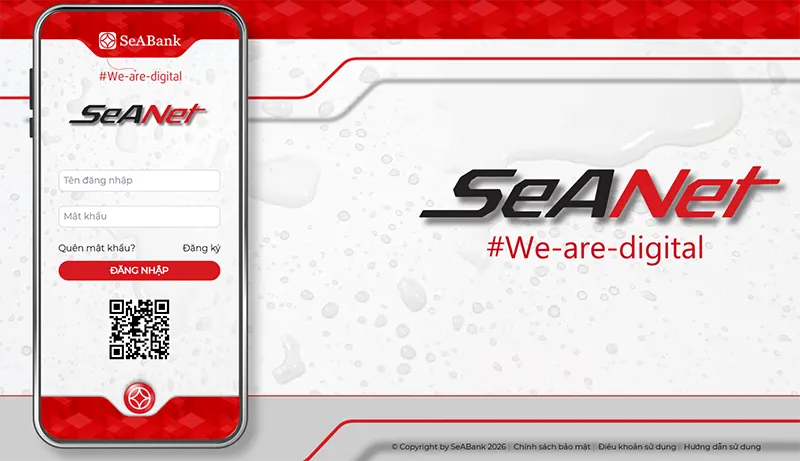
Nếu đang sử dụng máy tính, bạn có thể thực hiện giao dịch và kiểm tra thông tin chuyển tiền thông qua SeANet – ngân hàng trực tuyến của SeABank.
SeABank hiện giới thiệu SeANet là dịch vụ ngân hàng trực tuyến dành cho khách hàng, hỗ trợ chuyển tiền trong nước tới tài khoản, số điện thoại hoặc số thẻ và các dịch vụ thanh toán khác.
Bước 1: Truy cập website SeABank
Bạn nên truy cập website chính thức của ngân hàng:
Sau đó tìm khu vực SeANet – Ngân hàng trực tuyến để đăng nhập.
Bạn cũng có thể truy cập trực tiếp trang thông tin SeANet của SeABank:
SeANet – Ngân hàng trực tuyến SeABank
Bước 2: Đăng nhập SeANet
Nhập thông tin đăng nhập theo yêu cầu của ngân hàng.
Sau khi đăng nhập thành công, bạn có thể thực hiện các giao dịch ngân hàng trực tuyến.
Bước 3: Chuyển tiền
Chọn chức năng Chuyển tiền, sau đó nhập thông tin người nhận và số tiền cần chuyển.
Trước khi xác nhận, hãy kiểm tra:
Số tài khoản → Tên người nhận → Ngân hàng → Số tiền → Nội dung chuyển khoản.
Nếu tất cả thông tin đều chính xác, tiến hành xác nhận giao dịch.
Bước 4: Kiểm tra giao dịch thành công
Sau khi giao dịch hoàn tất, hệ thống sẽ hiển thị thông tin giao dịch.
Bạn có thể vào phần tra cứu/lịch sử giao dịch để kiểm tra lại giao dịch vừa thực hiện và sử dụng thông tin này khi cần đối chiếu.
Có thể tạo bill SeABank miễn phí không?
Nếu bạn đang nói đến việc lấy thông tin xác nhận của một giao dịch chuyển tiền thật, bạn có thể thực hiện trực tiếp trên SeAMobile hoặc SeANet mà không cần sử dụng dịch vụ tạo bill bên ngoài.
SeABank hiện giới thiệu SeANet với lợi ích miễn hoàn toàn phí chuyển tiền theo thông tin trên trang dịch vụ của ngân hàng. Tuy nhiên, phí và điều kiện giao dịch có thể thay đổi theo từng thời điểm và loại giao dịch, vì vậy bạn nên kiểm tra thông tin hiển thị ngay trước khi xác nhận.
Điểm mình thấy tiện nhất là bạn không cần tìm một website tạo bill riêng. Giao dịch thật đã có sẵn thông tin trên hệ thống ngân hàng, nên việc sử dụng thông tin giao dịch chính thức cũng an toàn và đáng tin cậy hơn.
Có nên dùng website tạo bill SeABank trên Internet không?
Mình không khuyến khích.
Trên mạng có thể xuất hiện các công cụ quảng cáo tạo bill chuyển tiền của nhiều ngân hàng. Những công cụ này thường cho phép nhập số tiền, tên người nhận, nội dung chuyển khoản rồi tạo ra một hình ảnh có giao diện giống bill ngân hàng.
Vấn đề là hình ảnh đó không chứng minh rằng giao dịch đã thực sự xảy ra.
Nếu cần gửi bằng chứng thanh toán cho người bán, tốt nhất hãy sử dụng thông tin giao dịch được tạo ra từ chính ứng dụng hoặc hệ thống ngân hàng.
Đặc biệt, không nên cung cấp:
- Tên đăng nhập ngân hàng.
- Mật khẩu.
- Mã OTP.
- Mã PIN.
- Thông tin sinh trắc học.
- Thông tin bảo mật tài khoản.
SeABank cũng từng cảnh báo về các đường link giả mạo yêu cầu khách hàng cung cấp thông tin tài khoản ngân hàng điện tử và OTP. Ngân hàng khuyến cáo khách hàng không truy cập các đường link bất thường và không cung cấp User, mật khẩu hoặc OTP cho bất kỳ ai.
Bill chuyển tiền có phải bằng chứng tiền đã vào tài khoản không?
Không nên chỉ nhìn vào ảnh bill để kết luận tiền đã vào tài khoản.
Nếu bạn là người bán hàng, cách an toàn hơn là kiểm tra số dư hoặc lịch sử giao dịch trên tài khoản nhận tiền.
Ví dụ, khách hàng gửi cho bạn ảnh chụp màn hình ghi đã chuyển 500.000 đồng. Điều này chưa đủ để bạn khẳng định tiền đã thực sự vào tài khoản.
Bạn nên kiểm tra giao dịch trực tiếp trên ứng dụng ngân hàng của mình.
Đây cũng là một thói quen khá quan trọng khi bán hàng online vì hiện nay hình ảnh giao dịch có thể bị chỉnh sửa hoặc làm giả.
Một số lưu ý khi chuyển tiền SeABank
Kiểm tra tên người nhận trước khi chuyển
Đừng chỉ nhìn số tài khoản. Sau khi nhập thông tin người nhận, hãy kiểm tra tên người nhận mà hệ thống hiển thị.
Không cung cấp OTP
Không gửi OTP cho người khác dưới bất kỳ lý do nào.
Nhân viên ngân hàng cũng không nên yêu cầu bạn đọc mã OTP cho họ qua điện thoại hoặc tin nhắn.
Chỉ đăng nhập website chính thức
Nếu nhận được tin nhắn có đường link yêu cầu đăng nhập ngân hàng, tốt nhất không nên bấm ngay.
Hãy tự mở trình duyệt và truy cập website chính thức của SeABank.
Kiểm tra lại giao dịch sau khi chuyển tiền
Sau khi chuyển tiền, nên mở lịch sử giao dịch để chắc chắn giao dịch đã hoàn tất và thông tin hiển thị đúng.
Không sử dụng bill giả
Nếu mục đích của bạn là gửi bill cho người bán, người nhận hoặc đối tác, hãy sử dụng thông tin của giao dịch thật.
Không nên chỉnh sửa số tiền, thời gian, tên người nhận hoặc trạng thái giao dịch trên hình ảnh để tạo thành một giao dịch không có thật.
Tải SeAMobile SeABank ở đâu?
Để tránh tải nhầm ứng dụng giả mạo, bạn có thể sử dụng các đường dẫn chính thức dưới đây:
Android – Google Play:
Tải SeAMobile cho Android
iPhone – App Store:
Tải SeAMobile cho iPhone/iOS
Website SeABank:
Truy cập website chính thức SeABank
Kết luận
Nếu bạn đang cần tạo bill chuyển tiền SeABank miễn phí, cách an toàn nhất không phải là sử dụng một website tạo bill bên ngoài.
Bạn chỉ cần thực hiện giao dịch thật trên SeAMobile hoặc SeANet, sau đó kiểm tra lại lịch sử giao dịch và lưu thông tin xác nhận giao dịch theo chức năng mà ngân hàng cung cấp.
Cách này vừa đơn giản, vừa hạn chế nguy cơ sử dụng phải công cụ giả mạo hoặc làm lộ thông tin tài khoản ngân hàng.
Nếu mục đích của bạn là kiểm tra xem một người đã thực sự chuyển tiền hay chưa, hãy nhớ một nguyên tắc rất đơn giản: đừng chỉ nhìn bill – hãy kiểm tra giao dịch thực tế trên tài khoản nhận tiền.