

Tạo Chuyển tiền BAC A BANK

Cách Tạo Bill chuyển tiền BAC A BANK miễn phí
Nếu bạn đang sử dụng tài khoản BAC A BANK và muốn lấy bill chuyển tiền để lưu lại giao dịch, gửi cho người nhận hoặc kiểm tra thông tin chuyển khoản thì có thể thực hiện ngay trên ứng dụng BAC A BANK Mobile Banking hoặc dịch vụ ngân hàng điện tử của ngân hàng.
Điểm mình lưu ý trước là bill chuyển tiền hợp lệ phải được tạo từ giao dịch thực tế trên hệ thống BAC A BANK. Không nên sử dụng các công cụ tạo bill giả, chỉnh sửa số tiền, thời gian, người nhận hoặc mã giao dịch để làm bằng chứng thanh toán.
BAC A BANK hiện cung cấp Mobile Banking cho Android và iOS, hỗ trợ chuyển tiền nội bộ, chuyển khoản liên ngân hàng và chuyển khoản nhanh 24/7.
Bill chuyển tiền BAC A BANK là gì?
Bill chuyển tiền BAC A BANK có thể hiểu đơn giản là thông tin xác nhận của một giao dịch chuyển tiền đã thực hiện thành công. Trên thông tin giao dịch thường có những dữ liệu quan trọng như:
- Tài khoản hoặc thông tin người chuyển.
- Người nhận tiền.
- Ngân hàng nhận.
- Số tiền giao dịch.
- Nội dung chuyển khoản.
- Thời gian giao dịch.
- Mã giao dịch hoặc thông tin tham chiếu nếu hệ thống cung cấp.
- Trạng thái giao dịch.
Tùy từng phiên bản ứng dụng và loại giao dịch, cách hiển thị hoặc tên các nút chức năng có thể thay đổi sau khi BAC A BANK cập nhật ứng dụng.
Vì vậy, nếu bạn cần một bill để chứng minh mình đã chuyển tiền, cách an toàn nhất là thực hiện giao dịch thật rồi sử dụng thông tin xác nhận do ngân hàng cung cấp.
Cách tạo bill chuyển tiền BAC A BANK miễn phí trên điện thoại
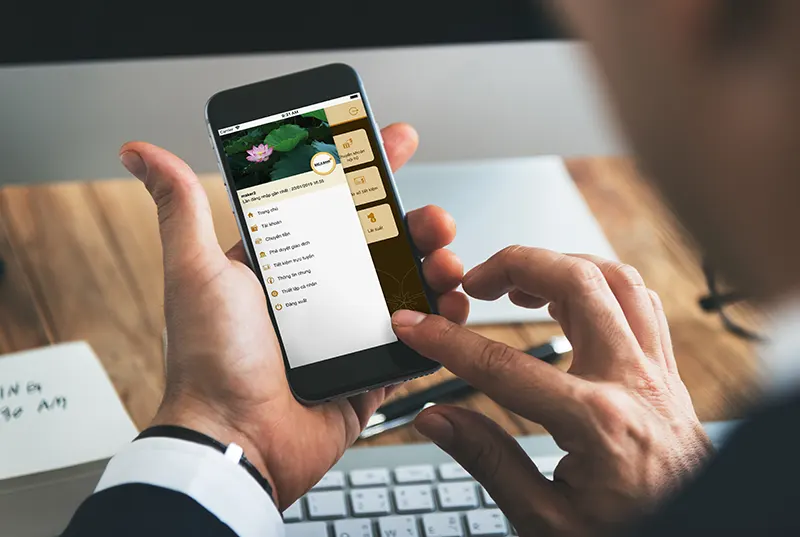
Đây là cách mình khuyên dùng nếu bạn thường xuyên chuyển khoản bằng điện thoại.
Bước 1: Tải BAC A BANK Mobile Banking
BAC A BANK có ứng dụng Mobile Banking chính thức dành cho Android và iPhone/iPad.
Tải BAC A BANK Mobile Banking cho Android:
Tải BAC A BANK Mobile Banking trên Google Play
Ứng dụng trên Google Play hiện được phát hành bởi Bac A Commercial Joint Stock Bank. Trang ứng dụng cũng cho biết Mobile Banking hỗ trợ chuyển tiền nội bộ, chuyển tiền liên ngân hàng và chuyển khoản nhanh 24/7.
Tải BAC A BANK Mobile Banking cho iPhone/iOS:
Tải BAC A BANK Mobile Banking trên App Store
Ứng dụng trên App Store được ghi nhận là ứng dụng của Bac A Commercial Joint Stock Bank, hỗ trợ iPhone và iPad.
Mình khuyên bạn chỉ tải ứng dụng từ Google Play hoặc App Store, tránh tải file APK từ những website không rõ nguồn gốc.
Bước 2: Đăng nhập tài khoản BAC A BANK
Sau khi cài đặt ứng dụng, mở BAC A BANK Mobile Banking và đăng nhập bằng thông tin mà bạn đã đăng ký dịch vụ ngân hàng điện tử.
Theo thông tin của BAC A BANK, ứng dụng hỗ trợ đăng nhập bằng số điện thoại hoặc mã khách hàng và có các phương thức xác thực như mã PIN, vân tay hoặc nhận diện khuôn mặt tùy thiết bị/cấu hình tài khoản.
Nếu ứng dụng yêu cầu kích hoạt Smart OTP, bạn thực hiện theo hướng dẫn trực tiếp trên màn hình.
Bước 3: Chọn chức năng chuyển tiền
Sau khi đăng nhập, tìm chức năng Chuyển tiền trên giao diện ứng dụng.
Tùy phiên bản ứng dụng, bạn có thể thấy các lựa chọn liên quan đến:
- Chuyển tiền trong BAC A BANK.
- Chuyển tiền đến ngân hàng khác.
- Chuyển khoản nhanh 24/7.
- Chuyển tiền theo số tài khoản hoặc số thẻ.
BAC A BANK hiện công bố Mobile Banking hỗ trợ chuyển khoản nội bộ, liên ngân hàng và chuyển khoản nhanh 24/7.
Bước 4: Nhập thông tin người nhận
Nhập chính xác thông tin tài khoản cần chuyển tiền.
Bạn nên kiểm tra kỹ trước khi xác nhận, đặc biệt là:
Tên người nhận → số tài khoản → ngân hàng nhận → số tiền → nội dung chuyển khoản.
Đây là bước rất quan trọng. Nếu chuyển nhầm tài khoản hoặc sai thông tin, việc xử lý sau đó có thể mất thời gian.
Bước 5: Kiểm tra lại giao dịch
Trước khi xác nhận, hãy đọc lại toàn bộ thông tin trên màn hình.
Nếu mọi thông tin đều chính xác, thực hiện xác thực giao dịch theo phương thức mà BAC A BANK yêu cầu, chẳng hạn Smart OTP hoặc phương thức xác thực được hỗ trợ trên tài khoản.
Không cung cấp mã OTP/Smart OTP cho bất kỳ người nào khác. Chính BAC A BANK cũng khuyến cáo khách hàng tuyệt đối không cung cấp mã OTP hoặc Smart OTP cho người khác.
Bước 6: Lưu bill sau khi chuyển tiền thành công
Sau khi giao dịch hoàn tất, ứng dụng có thể hiển thị màn hình thông báo giao dịch thành công và thông tin giao dịch.
Nếu giao diện phiên bản bạn đang sử dụng có tùy chọn lưu/chia sẻ biên lai hoặc thông tin giao dịch, bạn có thể sử dụng chức năng đó để lưu lại.
Trong trường hợp không thấy nút chia sẻ ngay trên màn hình, bạn có thể vào phần lịch sử giao dịch để kiểm tra lại giao dịch vừa thực hiện.
BAC A BANK Mobile Banking có chức năng truy vấn thông tin và giao dịch tài khoản, giúp khách hàng kiểm tra lại các giao dịch đã thực hiện.
Cách lấy lại bill chuyển tiền BAC A BANK đã giao dịch
Nếu bạn đã chuyển tiền trước đó nhưng quên lưu bill thì không nhất thiết phải chuyển lại tiền.
Bạn có thể mở ứng dụng BAC A BANK Mobile Banking và tìm phần liên quan đến tài khoản, lịch sử giao dịch hoặc giao dịch gần đây.
Sau đó:
- Chọn tài khoản đã sử dụng để chuyển tiền.
- Tìm giao dịch cần kiểm tra.
- Mở chi tiết giao dịch.
- Kiểm tra số tiền, người nhận, thời gian và nội dung.
- Nếu ứng dụng có tùy chọn chia sẻ/lưu biên lai thì sử dụng chức năng đó.
Tên menu có thể thay đổi khi ngân hàng cập nhật phiên bản mới nên nếu bạn không thấy đúng vị trí như hướng dẫn, hãy tìm trong phần lịch sử hoặc chi tiết giao dịch.
Có thể tạo bill BAC A BANK mà không chuyển tiền không?
Không nên hiểu “tạo bill” là tạo một chứng từ chuyển tiền mà không có giao dịch thật.
Nếu bạn cần một bill để gửi cho người khác xác nhận đã thanh toán thì bill nên xuất phát từ giao dịch thực tế trên hệ thống ngân hàng.
Các website hoặc công cụ cho phép nhập tùy ý:
- Tên người chuyển.
- Tên người nhận.
- Số tiền.
- Nội dung chuyển khoản.
- Thời gian.
- Mã giao dịch.
rồi tạo ra một hình ảnh giống bill ngân hàng không phải là chứng từ giao dịch do BAC A BANK phát hành.
Việc sử dụng hình ảnh như vậy để chứng minh một giao dịch không xảy ra có thể gây hiểu nhầm hoặc phát sinh vấn đề pháp lý. Vì vậy, nếu mục đích của bạn là xác nhận thanh toán, hãy sử dụng bill được tạo từ giao dịch thật.
Cách tạo bill BAC A BANK trên website

Ngoài ứng dụng điện thoại, BAC A BANK cũng cung cấp dịch vụ Internet Banking.
Bạn có thể truy cập website chính thức của BAC A BANK:
BAC A BANK xác nhận website www.baca-bank.vn là website chính thức của ngân hàng.
Trên website, bạn tìm khu vực Ngân hàng điện tử/Internet Banking và đăng nhập bằng tài khoản đã đăng ký.
Sau khi đăng nhập, tùy giao diện hiện tại của hệ thống, bạn có thể thực hiện các bước cơ bản:
Đăng nhập → Chuyển tiền → Nhập thông tin người nhận → Kiểm tra → Xác thực giao dịch → Hoàn tất.
Sau khi giao dịch thành công, kiểm tra phần lịch sử hoặc chi tiết giao dịch để xem thông tin xác nhận.
Do ngân hàng có thể thay đổi giao diện và tính năng theo từng thời điểm, mình khuyên bạn ưu tiên làm theo các nút chức năng đang hiển thị trực tiếp trên website thay vì cố tìm đúng vị trí giống một hướng dẫn cũ.
Tạo bill chuyển tiền BAC A BANK có mất phí không?
Việc lưu hoặc chia sẻ thông tin xác nhận của một giao dịch không nên bị hiểu là một dịch vụ tạo bill độc lập.
Phí thực tế liên quan đến giao dịch chuyển tiền phụ thuộc vào loại giao dịch, tài khoản và biểu phí BAC A BANK áp dụng tại thời điểm thực hiện.
Theo thông tin đang được công bố trên trang ứng dụng BAC A BANK Mobile Banking, ngân hàng có chính sách miễn/giảm phí đối với một số giao dịch chuyển tiền liên ngân hàng và miễn phí đăng ký, duy trì dịch vụ ngân hàng điện tử; khách hàng nên kiểm tra biểu phí hiện hành của BAC A BANK trước khi thực hiện giao dịch.
Nói đơn giản, không nên hiểu rằng mọi giao dịch chuyển tiền BAC A BANK đều mặc định miễn phí trong mọi trường hợp.
Một số lưu ý khi sử dụng bill chuyển tiền BAC A BANK
Mình nghĩ đây là phần khá quan trọng nếu bạn thường xuyên gửi bill cho người bán hoặc đối tác.
Không gửi ảnh bill cho người lạ nếu không cần thiết
Bill có thể chứa thông tin liên quan đến tài khoản và giao dịch của bạn. Khi gửi, nên hạn chế chia sẻ những thông tin không cần thiết.
Không cung cấp OTP hoặc Smart OTP
Ngân hàng không yêu cầu bạn gửi mã OTP/Smart OTP cho người khác để “xác nhận bill”.
BAC A BANK cũng cảnh báo khách hàng không cung cấp OTP/Smart OTP và thông tin bảo mật cho người khác.
Không tải ứng dụng ngân hàng từ nguồn không rõ ràng
Nếu cần cài Mobile Banking, nên sử dụng link Google Play hoặc App Store chính thức ở phía trên bài viết.
Kiểm tra tài khoản thực tế thay vì chỉ nhìn bill
Nếu bạn là người bán hàng và khách gửi ảnh bill, tốt nhất vẫn nên kiểm tra tiền đã thực sự vào tài khoản hay chưa.
Một tấm ảnh giao dịch không thể thay thế cho việc kiểm tra số dư hoặc lịch sử giao dịch trên hệ thống ngân hàng.
Tải BAC A BANK Mobile Banking chính thức
Nếu bạn đang cần ứng dụng để chuyển tiền và lấy thông tin xác nhận giao dịch, có thể sử dụng các liên kết chính thức dưới đây:
Android:
Tải BAC A BANK Mobile Banking cho Android
iPhone/iPad:
Tải BAC A BANK Mobile Banking cho iOS
Website BAC A BANK:
Truy cập website chính thức BAC A BANK
Nếu gặp vấn đề trong quá trình sử dụng dịch vụ, BAC A BANK hiện công bố tổng đài chăm sóc khách hàng 1800 588 828 trên các kênh chính thức.
Kết luận
Nếu mục đích của bạn là tạo bill chuyển tiền BAC A BANK để xác nhận một giao dịch có thật, cách đơn giản nhất là thực hiện chuyển khoản trực tiếp trên BAC A BANK Mobile Banking hoặc Internet Banking, sau đó mở thông tin giao dịch và lưu/chia sẻ biên lai nếu hệ thống hỗ trợ.
Mình khuyên không nên sử dụng các công cụ tạo bill giả chỉ để làm một hình ảnh giống giao dịch ngân hàng. Trong trường hợp cần chứng minh thanh toán, bill do ngân hàng cung cấp và giao dịch thực tế trong lịch sử tài khoản vẫn là cách đáng tin cậy nhất.