

Tạo Chuyển tiền HSBC

Cách Tạo Bill chuyển tiền HSBC miễn phí
Nếu bạn đang sử dụng tài khoản HSBC và cần tạo bill chuyển tiền để lưu lại hoặc gửi cho người nhận, cách an toàn nhất là thực hiện giao dịch trực tiếp trên ứng dụng HSBC Việt Nam hoặc Ngân hàng Trực tuyến HSBC.
Thực tế, HSBC không yêu cầu người dùng phải sử dụng một website bên thứ ba để tạo bill. Sau khi chuyển tiền thành công, thông tin giao dịch được lưu trên hệ thống ngân hàng và bạn có thể sử dụng thông tin xác nhận giao dịch theo các chức năng mà HSBC cung cấp.
Trong bài viết này, mình hướng dẫn cách thực hiện trên cả điện thoại và máy tính, đồng thời cung cấp link tải HSBC Vietnam chính thức trên Google Play, App Store và link truy cập website HSBC Việt Nam.
Lưu ý: Nội dung dưới đây hướng dẫn tạo/xác nhận chứng từ từ giao dịch thật. Không nên chỉnh sửa số tiền, người nhận, thời gian hoặc nội dung giao dịch để làm bill giả, vì có thể gây hiểu nhầm hoặc phát sinh vấn đề pháp lý.
Bill chuyển tiền HSBC là gì?
Có thể hiểu đơn giản, bill chuyển tiền HSBC là thông tin xác nhận một giao dịch chuyển tiền đã được thực hiện thông qua tài khoản HSBC.
Thông thường, người dùng có thể cần thông tin này trong những trường hợp như:
- Xác nhận đã chuyển tiền cho người bán.
- Gửi thông tin giao dịch cho người nhận.
- Lưu lại giao dịch cá nhân.
- Đối chiếu số tiền đã chuyển.
- Kiểm tra thời gian và trạng thái giao dịch.
- Làm căn cứ đối soát khi có vấn đề liên quan đến giao dịch.
HSBC Việt Nam hiện cung cấp cả Ứng dụng HSBC Việt Nam và Ngân hàng Trực tuyến HSBC, trong đó người dùng có thể quản lý tài khoản và thực hiện các giao dịch chuyển tiền.
Tạo bill chuyển tiền HSBC có miễn phí không?
Việc tải ứng dụng HSBC Việt Nam là miễn phí. HSBC cũng cho biết Mobile Banking không thu phí sử dụng ứng dụng, tuy nhiên nhà mạng vẫn có thể tính phí dữ liệu Internet tùy gói cước của bạn.
Điều này có nghĩa là bạn không cần mua phần mềm tạo bill riêng.
Nếu mục đích của bạn là lấy thông tin xác nhận sau khi chuyển khoản, hãy thực hiện giao dịch trực tiếp trên ứng dụng HSBC hoặc HSBC Online Banking.
Cách tạo bill chuyển tiền HSBC trên điện thoại

Đây là cách mình khuyến nghị nếu bạn thường xuyên sử dụng điện thoại để giao dịch ngân hàng.
Bước 1: Tải ứng dụng HSBC Việt Nam chính thức
Bạn nên tải ứng dụng từ kho ứng dụng chính thức thay vì tải file APK hoặc các đường link không rõ nguồn gốc.
HSBC Việt Nam trên Google Play (Android):
Tải HSBC Việt Nam trên Google Play
HSBC Vietnam trên App Store (iPhone/iOS):
Tải HSBC Vietnam trên App Store
Ứng dụng hiện hỗ trợ các tính năng như chuyển khoản NAPAS 247, chuyển tiền bằng cách quét VietQR và chuyển tiền quốc tế. HSBC cho biết phiên bản ứng dụng hiện hỗ trợ iOS 15 trở lên và Android 11 trở lên.
Bước 2: Đăng nhập HSBC Vietnam
Sau khi cài ứng dụng, mở HSBC Vietnam và đăng nhập bằng thông tin ngân hàng trực tuyến của bạn.
Nếu chưa đăng ký Ngân hàng Trực tuyến HSBC, bạn cần hoàn tất đăng ký trước. HSBC hướng dẫn rằng khách hàng có thể đăng ký bằng một trong những thông tin được ngân hàng chấp nhận, sau đó kích hoạt Digital Secure Key trên ứng dụng HSBC.
Bước 3: Chọn chức năng chuyển tiền
Sau khi đăng nhập thành công, tìm chức năng liên quan đến Chuyển tiền/Transfer.
Tùy phiên bản ứng dụng và từng thời điểm, tên hoặc vị trí nút có thể thay đổi. Vì vậy, nếu giao diện trên điện thoại của bạn khác với hướng dẫn trên website thì hãy ưu tiên làm theo hướng dẫn mới nhất được HSBC hiển thị trong ứng dụng.
HSBC hiện hỗ trợ chuyển khoản nhanh NAPAS 247 và chuyển khoản bằng cách quét mã VietQR của người nhận.
Bước 4: Nhập thông tin người nhận
Kiểm tra thật kỹ các thông tin trước khi xác nhận, đặc biệt là:
- Tên ngân hàng.
- Số tài khoản hoặc thông tin người nhận.
- Tên người nhận.
- Số tiền.
- Nội dung chuyển khoản.
Đây là bước mình khuyên mọi người nên kiểm tra cẩn thận nhất. Chỉ cần nhập sai một thông tin quan trọng là giao dịch có thể gặp vấn đề.
Bước 5: Kiểm tra lại giao dịch
Trước khi xác nhận, hãy kiểm tra lại toàn bộ thông tin.
Nếu tên người nhận và số tiền chính xác, tiến hành xác thực giao dịch theo yêu cầu của HSBC.
Ứng dụng HSBC có các lớp xác thực bảo mật, trong đó Digital Secure Key được sử dụng để tạo mã bảo mật phục vụ việc truy cập và sử dụng các tính năng ngân hàng trực tuyến.
Bước 6: Kiểm tra giao dịch đã thành công
Sau khi xác thực, chờ hệ thống xử lý.
Nếu giao dịch thành công, hãy kiểm tra lại phần thông tin giao dịch hoặc lịch sử giao dịch trong ứng dụng.
Tại đây, bạn có thể sử dụng thông tin xác nhận giao dịch thật để gửi cho người nhận khi cần.
Không nên sử dụng ảnh chụp màn hình đã chỉnh sửa để thay đổi số tiền, tên người nhận hoặc trạng thái giao dịch.
Cách tạo bill chuyển tiền HSBC trên máy tính
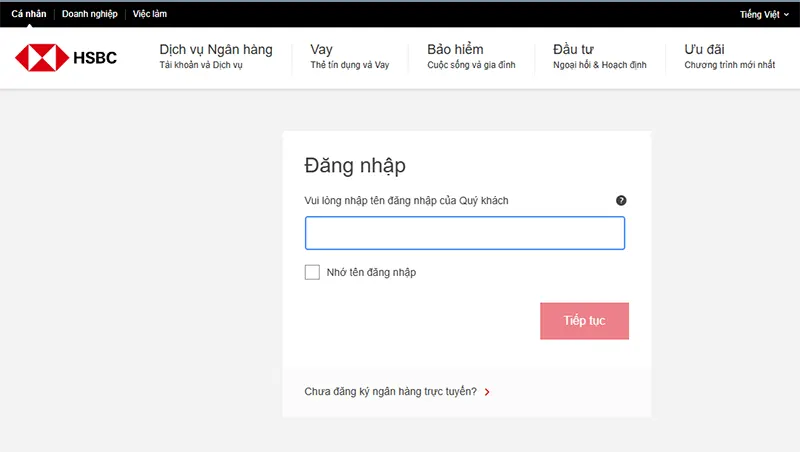
Nếu bạn thường làm việc trên máy tính thì có thể sử dụng HSBC Online Banking.
Bước 1: Truy cập website HSBC Việt Nam
Bạn có thể truy cập website chính thức của HSBC Việt Nam tại:
Trang Ngân Hàng Trực Tuyến HSBC cũng được HSBC cung cấp để khách hàng đăng nhập và thực hiện các giao dịch ngân hàng trực tuyến.
Bước 2: Đăng nhập Ngân Hàng Trực Tuyến
Chọn khu vực đăng nhập Ngân Hàng Trực Tuyến và sử dụng thông tin đăng nhập của bạn.
Nếu chưa đăng ký, HSBC có trang hướng dẫn đăng ký Ngân hàng Trực tuyến dành cho khách hàng cá nhân.
Bước 3: Chọn chức năng chuyển tiền
Sau khi đăng nhập, tìm nhóm chức năng liên quan đến Payments & Transfers/Thanh toán và Chuyển tiền.
HSBC Online Banking hỗ trợ nhiều giao dịch ngân hàng hàng ngày, trong đó có chuyển tiền và thanh toán trực tuyến.
Bước 4: Nhập thông tin chuyển khoản
Điền thông tin người nhận và số tiền cần chuyển.
Trước khi thực hiện giao dịch, hãy kiểm tra kỹ:
Người nhận → Số tài khoản → Ngân hàng → Số tiền → Nội dung chuyển khoản.
Sau đó thực hiện xác thực theo yêu cầu của HSBC.
Bước 5: Kiểm tra xác nhận giao dịch
Khi giao dịch hoàn tất, kiểm tra trạng thái giao dịch và thông tin xác nhận được hiển thị trên HSBC Online Banking.
Bạn có thể lưu lại thông tin giao dịch để đối chiếu hoặc cung cấp cho người nhận khi cần.
HSBC cũng cho biết người dùng có thể truy cập phiên bản đầy đủ của Ngân hàng Trực tuyến trên máy tính thông qua website HSBC Việt Nam.
Tải app HSBC chính thức ở đâu?
Nếu bạn đang tìm link tải HSBC để tạo bill chuyển tiền hoặc thực hiện giao dịch ngân hàng, mình khuyên nên sử dụng đúng kho ứng dụng chính thức.
Android
Đây là ứng dụng HSBC Việt Nam được cung cấp trên Google Play. Trang ứng dụng hiện ghi nhà phát triển là HSBC và mô tả các tính năng như chuyển khoản NAPAS 247, VietQR, thanh toán hóa đơn và chuyển tiền quốc tế.
iPhone/iPad
Ứng dụng HSBC Vietnam trên App Store được ghi nhận là ứng dụng miễn phí và do HSBC Global Services (UK) Limited phát triển.
Website HSBC Việt Nam
Website chính thức HSBC Việt Nam
Nếu cần sử dụng đầy đủ chức năng ngân hàng trực tuyến trên máy tính, bạn có thể truy cập website HSBC Việt Nam và đăng nhập Ngân Hàng Trực Tuyến.
Có thể tạo bill HSBC mà không cần chuyển tiền không?
Nếu bạn đang nói đến việc tạo một bill có hình thức giống giao dịch HSBC nhưng giao dịch thực tế chưa xảy ra, thì không nên sử dụng cách này.
Một bill ngân hàng có thể được dùng làm bằng chứng cho việc thanh toán. Vì vậy, tự tạo một hình ảnh giả rồi sử dụng nó để chứng minh rằng mình đã chuyển tiền có thể khiến người khác hiểu sai về giao dịch.
Nếu chỉ cần demo giao diện, thiết kế website, làm ảnh minh họa hoặc hướng dẫn, bạn có thể ghi rõ trên hình ảnh:
“DEMO – GIAO DỊCH MINH HỌA – KHÔNG CÓ GIÁ TRỊ XÁC NHẬN THANH TOÁN”
Không nên sử dụng logo, thông tin giao dịch hoặc hình ảnh giả theo cách khiến người xem tưởng đó là chứng từ do HSBC phát hành.
Một số lưu ý khi tạo và chia sẻ bill chuyển tiền HSBC
Trước khi gửi ảnh hoặc thông tin giao dịch cho người khác, bạn nên kiểm tra lại nội dung.
Đặc biệt, không nên công khai:
- Mật khẩu Internet Banking.
- Mã OTP.
- Mã Digital Secure Key.
- Số thẻ đầy đủ.
- Mã PIN.
- Thông tin đăng nhập.
- Các thông tin bảo mật khác.
HSBC cũng khuyến nghị người dùng chỉ tải ứng dụng từ các kho ứng dụng chính thức. Điều này đặc biệt quan trọng trên Android vì các ứng dụng không chính thức có thể gây rủi ro bảo mật.
Nếu cần gửi ảnh xác nhận chuyển tiền, bạn chỉ nên cung cấp những thông tin cần thiết cho người nhận và có thể che các thông tin nhạy cảm không liên quan.
Tạo bill chuyển tiền HSBC miễn phí: nên dùng app hay website?
Nếu chỉ cần chuyển tiền và kiểm tra giao dịch nhanh, mình thấy ứng dụng HSBC Vietnam trên điện thoại thuận tiện hơn.
Còn nếu đang ngồi máy tính và cần kiểm tra nhiều thông tin tài khoản, HSBC Online Banking sẽ phù hợp hơn.
| Hình thức | Phù hợp với |
|---|---|
| HSBC Vietnam App | Chuyển tiền nhanh trên điện thoại |
| HSBC Online Banking | Sử dụng ngân hàng trên máy tính |
| VietQR | Chuyển tiền nhanh bằng cách quét mã |
| Lịch sử giao dịch | Kiểm tra lại giao dịch đã thực hiện |
| Thông tin xác nhận giao dịch | Gửi cho người nhận để đối chiếu |
Điểm quan trọng nhất là bill/xác nhận giao dịch phải xuất phát từ giao dịch thực tế trên hệ thống HSBC. Không cần cài thêm phần mềm tạo bill bên ngoài.
Kết luận
Cách tạo bill chuyển tiền HSBC miễn phí đơn giản nhất là thực hiện một giao dịch thật trên ứng dụng HSBC Vietnam hoặc HSBC Online Banking, sau đó kiểm tra thông tin xác nhận giao dịch và lưu lại khi cần.
Nếu dùng điện thoại, bạn có thể tải ứng dụng HSBC Vietnam trực tiếp từ Google Play hoặc App Store. Nếu dùng máy tính, hãy truy cập website chính thức của HSBC Việt Nam để đăng nhập Ngân Hàng Trực Tuyến.
Mình khuyên mọi người không nên tải các ứng dụng “tạo bill HSBC”, “fake bill HSBC” hoặc công cụ không rõ nguồn gốc. Ngoài vấn đề pháp lý, việc nhập thông tin tài khoản ngân hàng vào các website như vậy còn có thể gây nguy hiểm cho tài khoản của bạn.
Link chính thức:
- Website HSBC Việt Nam: hsbc.com.vn
- HSBC Vietnam Android: Google Play
- HSBC Vietnam iPhone/iOS: App Store
- Ngân Hàng Trực Tuyến HSBC: HSBC Online Banking